01
Schnitt
Vorhersehbare Clips gleicher Länge.
Wähle aus, wie viele Clips du möchtest und wie lang jeder sein soll. Ideal für wiederkehrende Serien, Podcast-Ausschnitte und geplante Posts.
- Clip-Anzahl wählen
- Dauer festlegen
- Gemeinsam exportieren

Beginne mit einer längeren Aufnahme oder füge mehrere Szenen zu einem Projekt hinzu. ReelClip hilft dir, die Momente auszuwählen und reiht sie für den Export auf – bereit für CapCut, Shorts oder einen beliebigen Editor.
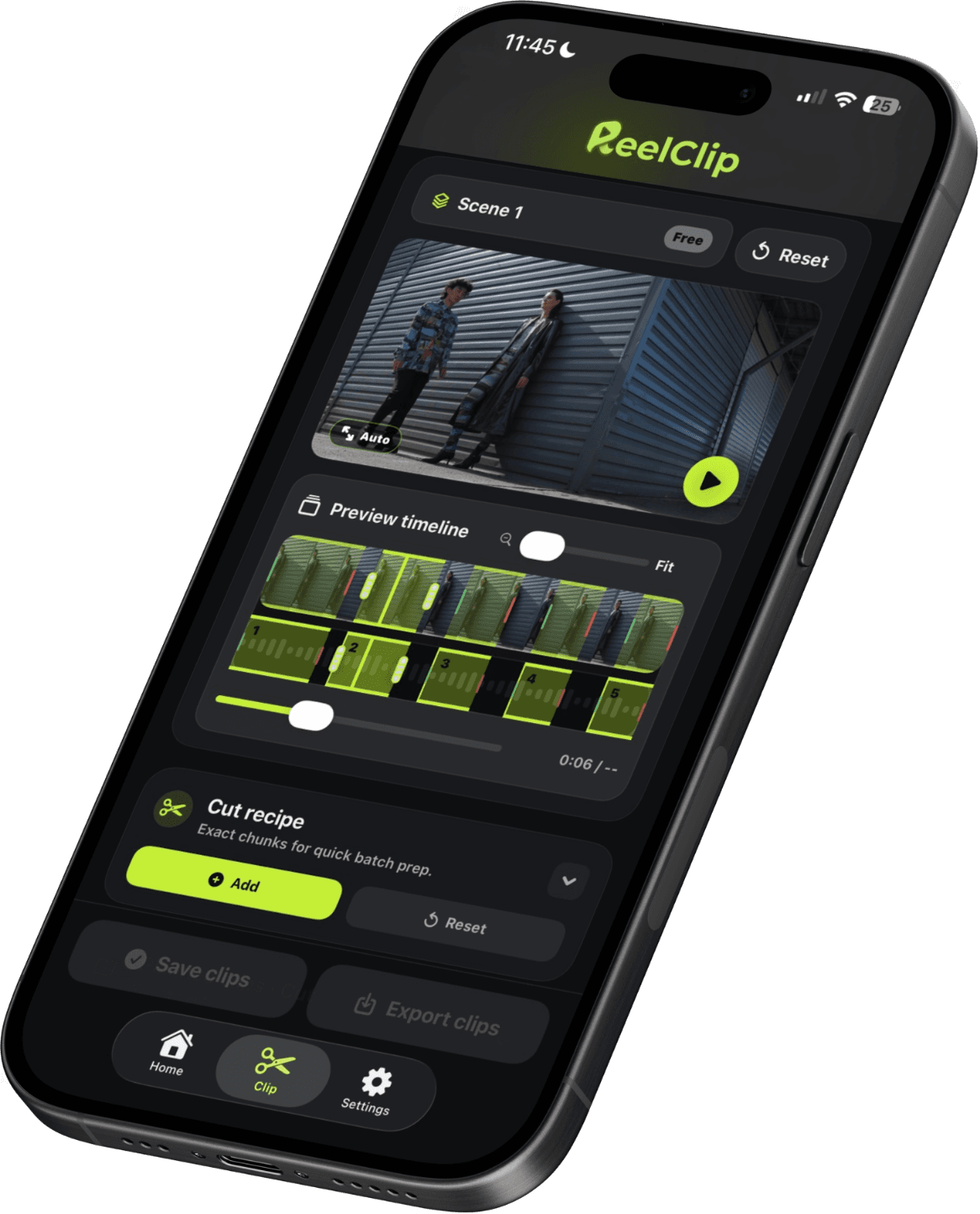
Füge separate Videos als Szenen hinzu, wechsle zwischen ihnen, ohne den Überblick zu verlieren, und wähle den Schnittmodus, der jeden Teil der Aufnahme am schnellsten vorbereitet.
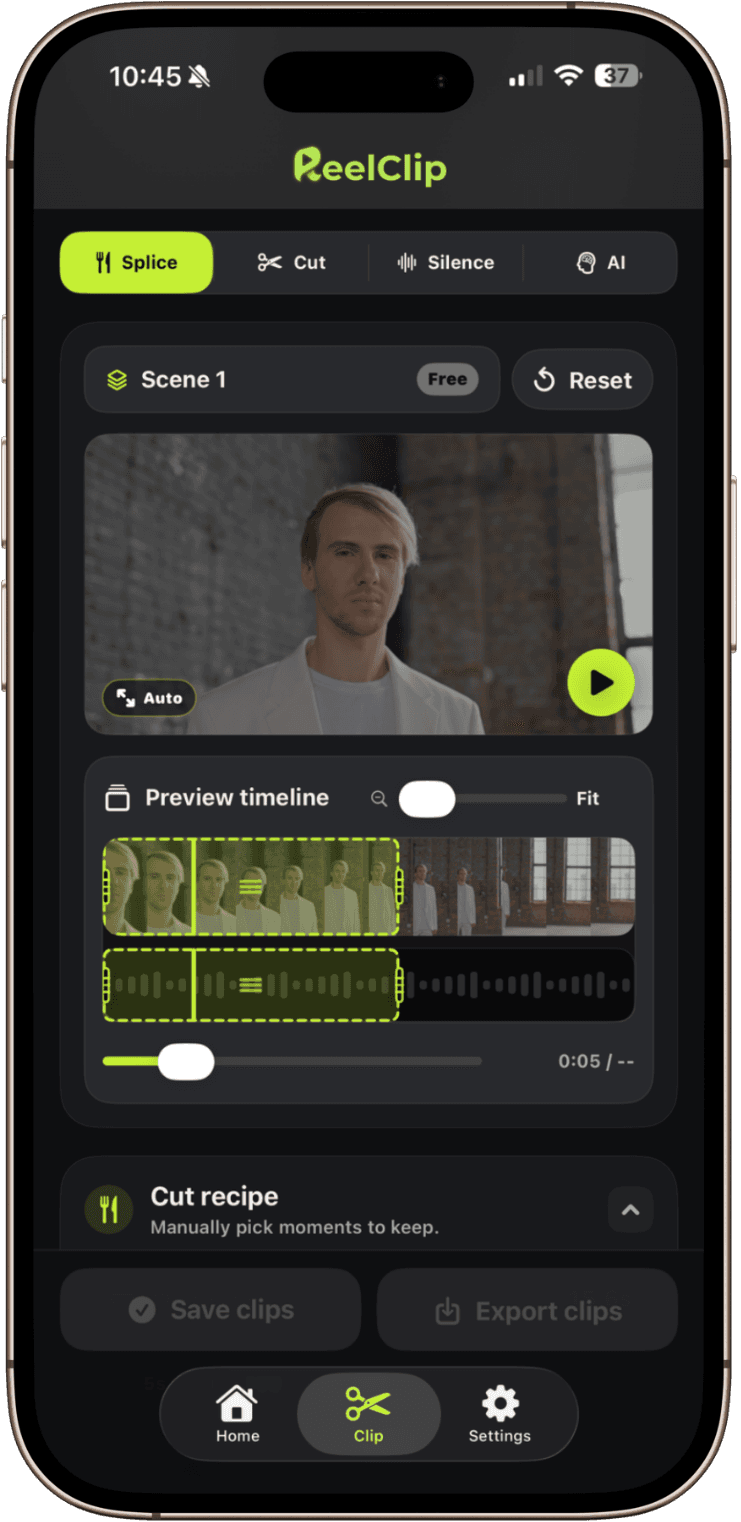
Vorhersehbare Clips gleicher Länge.
Wähle aus, wie viele Clips du möchtest und wie lang jeder sein soll. Ideal für wiederkehrende Serien, Podcast-Ausschnitte und geplante Posts.
Schnitte an natürlichen Pausen setzen.
Findet natürliche Pausen in der Sprache, damit Schnitte sauberer wirken. Gibt es keine klaren Pausen, bleibt die Timing bei ReelClip konsistent.
Die Momente finden, die herausstechen.
ReelClip analysiert Bewegung, Gesichter, Schärfe und Audio, um die stärksten Momente zu finden – alles auf deinem iPhone.
Beschreibe, was du möchtest. Erhalte einen Clip-Plan.
Frage nach den lustigsten Momenten, der Produktdemo oder den besten Zitaten. Apple Intelligence liest das Transkript auf deinem iPhone und schlägt Clips vor. Nichts wird hochgeladen und du brauchst kein Konto.
ReelClip zeigt jeden vorgeschlagenen Clip, bevor etwas in Photos gespeichert wird. Prüfe den Moment, passe den Schnitt an und exportiere nur das, was du willst.
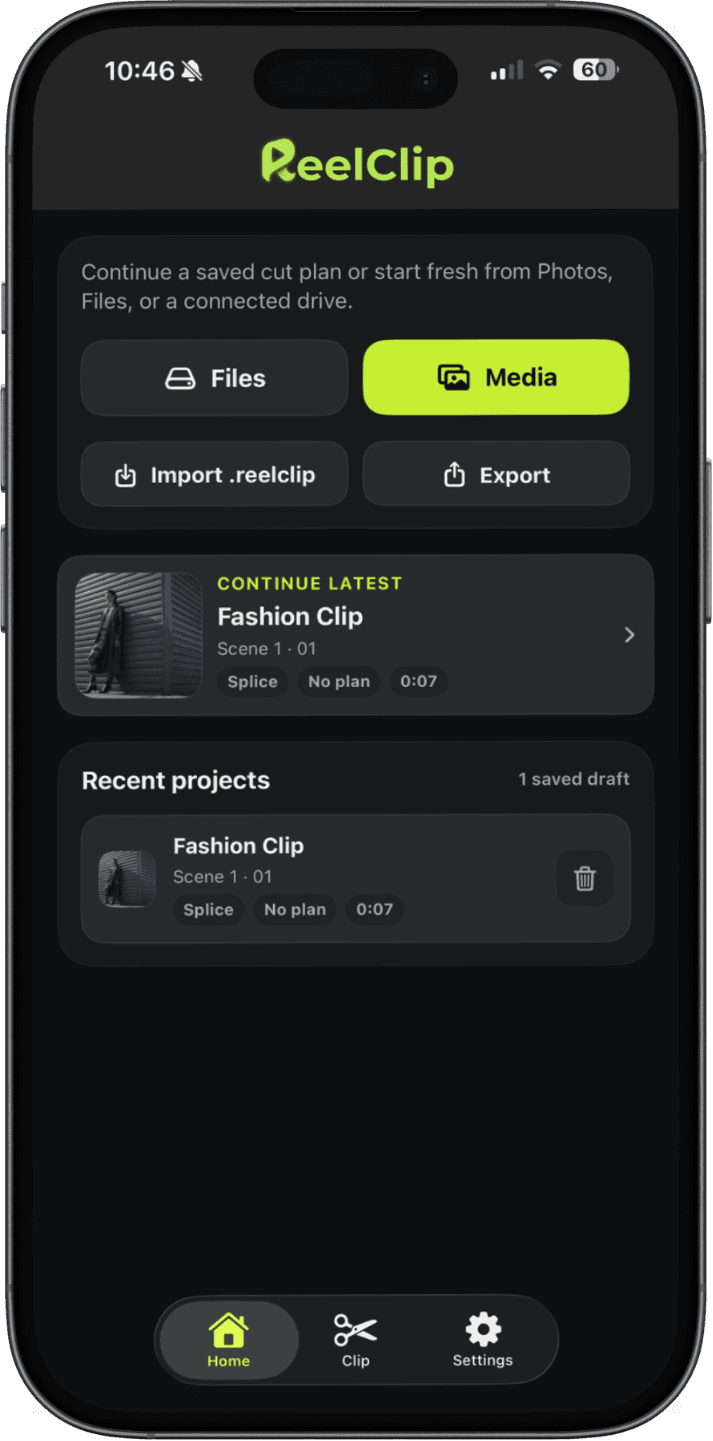
ReelClip nutzt Apple Intelligence, um dir Momente zu finden, die sich lohnen. Es läuft komplett auf deinem iPhone. Dein Video verlässt nie dein Gerät.
Die Liste oben beschreibt, was Apples On-Device-Modell heute leisten kann. Wenn Apple es verbessert, profitiert ReelClip davon.
Apple Intelligence erfordert iOS 26 und ein unterstütztes Gerät. Es kann jederzeit in Settings deaktiviert werden. Wenn nicht verfügbar, greift ReelClip auf On-Device-Audio- und Bildanalyse ohne KI-Funktionen zurück.

Finde die Momente, die sich teilen lohnen.

Zieh die Spielzüge heraus, die sich wiederholen lassen.

Die Momente, die sich lohnen, aufgereiht und bereit.

Verwandle Reisetage in Clips, die bereit für deinen Feed sind.
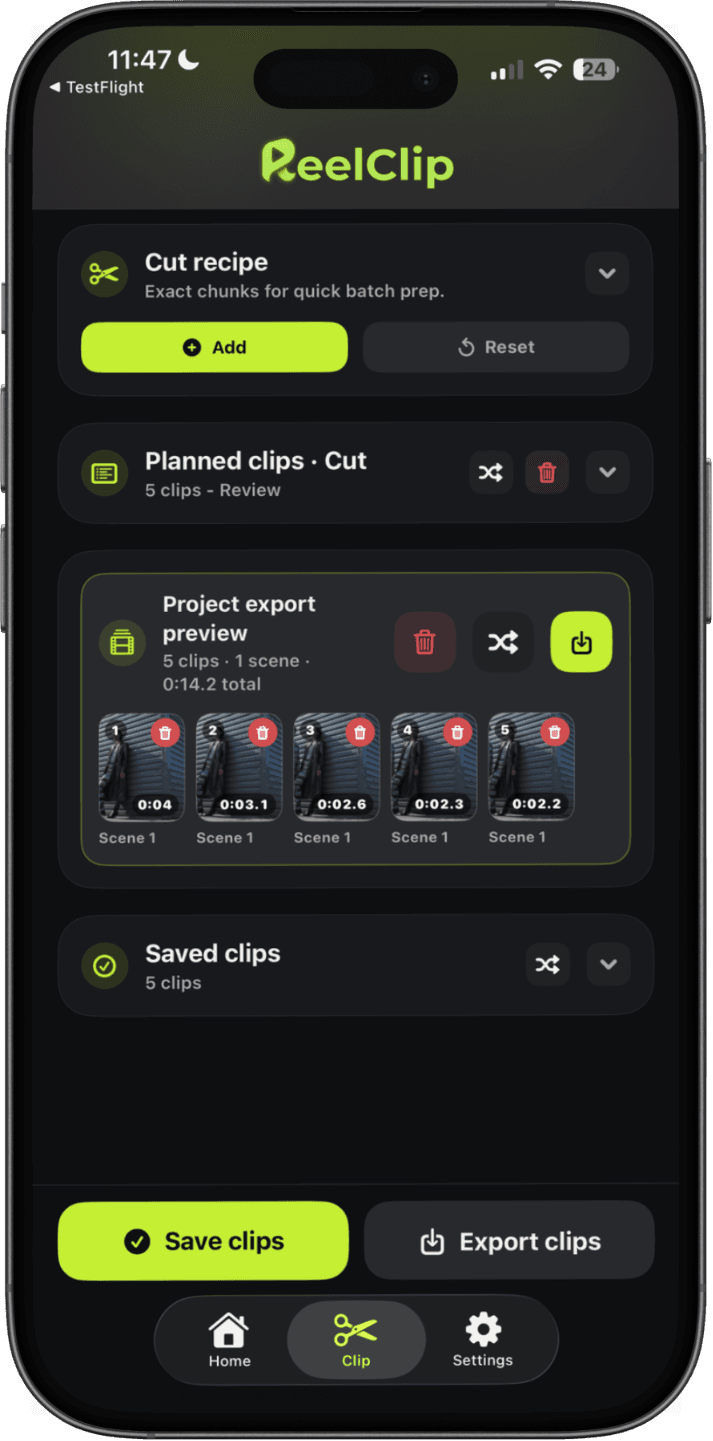
Deine ausgewählten Clips aus jeder Szene liegen zusammen in einer Liste. Prüfe, was du behältst, dann sende das ganze Set an Photos und erstelle den finalen Post mit den Tools, die du bereits nutzt.

Bring vorbereitete Clips in CapCut und füge sie in Templates, Untertitel, Sound und Effekte ein.

Verwende kleinere Quellclips in Edits, um Reels mit Filtern, Musik und Feinschliff zu erstellen.

Nutze deine exportierten Clips als Quellmaterial, wenn du YouTube Shorts erstellst und veröffentlichst.

ReelClip ist im App Store für iPhone mit iOS 26 oder neuer verfügbar.
Im App Store herunterladen